- Sandra Niederstraß
KI-Grafik erstellen: Tipps und funktionierender Prompt für gravurfähige Designs
Du möchtest eine Grafik mithilfe einer KI erstellen, das nicht nur auf deiner Website gut aussieht, sondern sich auch sauber in Holz, Leder oder andere Materialien gravieren oder mit einem Brennstempel einbrennen lässt? Viele Bild-KI-Tools erzeugen zunächst Rasterbilder wie PNG oder JPG. Für Gravuren in Metall werden jedoch Vektordateien wie SVG, EPS oder AI benötigt – andernfalls entsteht zusätzlicher Aufwand in der Nachbearbeitung. In diesem Beitrag erfährst du, worauf es bei gravurfähigen KI-Grafiken wirklich ankommt. Außerdem erhältst du einen erprobten Prompt, mit dem du deine Grafik, Emblem oder Logo strukturiert entwickeln kannst – inklusive visueller Vorschau und optimaler Vorbereitung für die Weiterverarbeitung.
Warum viele KI-Grafiken nicht gravurfähig sind
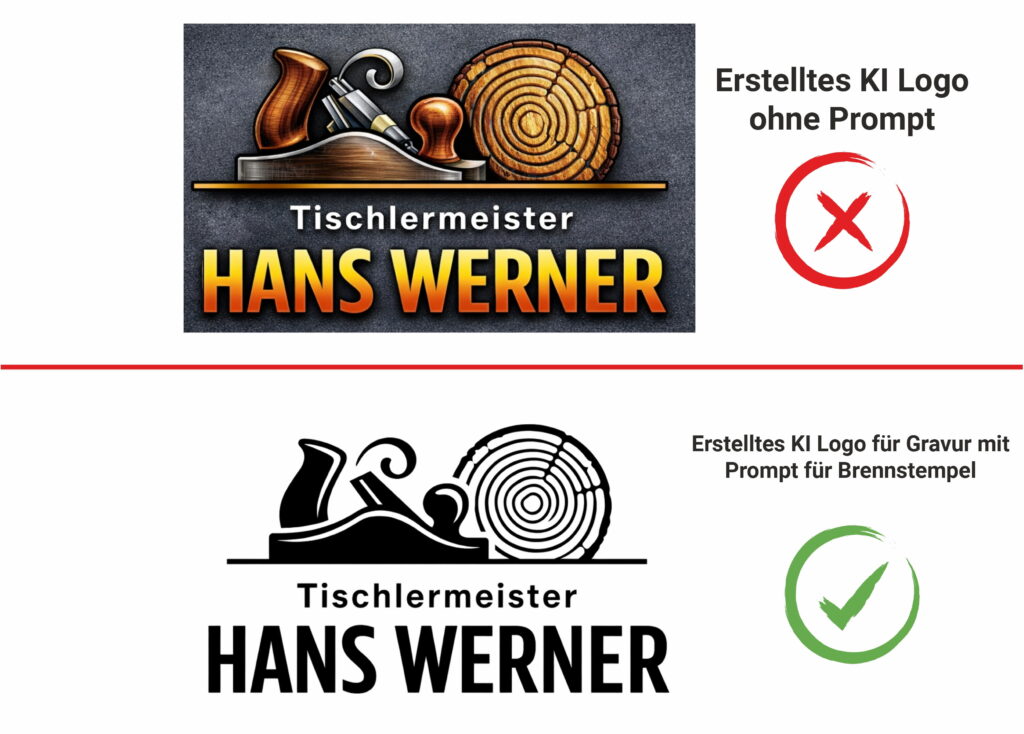
KI-generierte Motive wirken auf den ersten Blick oft modern und professionell. Für die technische Umsetzung, wie bei Lasergravuren, Folierungen und Gravuren, sind sie jedoch nicht automatisch geeignet. Der Grund: Bild-KI-Tools optimieren in erster Linie auf visuelle Wirkung, nicht auf Produktionsfähigkeit.
- Häufige Probleme bei KI-Grafiken sind:
- Zu dünne Linien, die beim Gravieren wegbrechen oder ungleichmäßig erscheinen
- Zu viele Details, die in kleiner Darstellung verschwimmen
- Farbverläufe und Schatten, die sich technisch nicht sauber umsetzen lassen
- Schlechter Kontrast, besonders bei Schwarz-Weiß-Ausgabe
- Unklare Flächen statt klarer Formen

Für Gravurverfahren gilt: Je reduzierter und kontrastreicher eine Grafik ist, desto sauberer wird das Ergebnis. Genau hier setzt ein durchdachter KI-Prompt an: Er steuert die Gestaltung bereits bei der Erstellung in die richtige Richtung. So ersparst du dir später aufwendige Nachbesserungen. Wenn du deine Grafik zusätzlich technisch optimieren möchtest, findest du in unserem ausführlichen Leitfaden weitere Hinweise: Wenn du deine Grafik zusätzlich technisch optimieren möchtest, findest du in unserem Einsteiger-Guide: So bereitest du dein Logo optimal für die Gravur vor .
Raster oder Vektor? Der entscheidende Unterschied
Bevor du dein Logo erstellst, solltest du einen grundlegenden Unterschied kennen: Rastergrafiken und Vektorgrafiken funktionieren technisch völlig unterschiedlich.
Rastergrafiken (PNG, JPG)
Viele Bild-KI-Tools erzeugen zunächst Rasterbilder wie PNG oder JPG. Diese bestehen aus einzelnen Pixeln – also festen Bildpunkten.
- Das bedeutet:
- Beim Vergrößern verlieren sie an Schärfe
- Linien können unsauber wirken
- Sehr feine Details brechen bei der Herstellung einer Gravur weg
- Weiterverarbeitung für die Produktion erfordert häufig Nacharbeit
Gerade bei Lasergravuren oder Fräsarbeiten sind klare, mathematisch definierte Linien entscheidend – Pixel reichen dafür oft nicht aus.
Vektorgrafiken (SVG, EPS, AI)
Vektorgrafiken bestehen nicht aus Pixeln, sondern aus mathematisch definierten Pfaden und Formen.
Vorteile:
- Beliebig skalierbar ohne Qualitätsverlust
- Klare, saubere Linien
- Ideal für Gravurenin Metall und Kunststoff, Foliendruck und Fräsarbeiten
- Verbreiteter und standardisierter Produktionsstandard
Was bedeutet das für KI-Grafiken?
- Die meisten klassischen Bild-KIs erzeugen standardmäßig Rasterbilder.
- Für die professionelle Nutzung müssen diese oft vektorisiert oder nachbearbeitet werden.
- Einige spezialisierte Tools oder Designprogramme können inzwischen auch direkt SVG-Dateien erzeugen.
In der Praxis wird häufig zunächst mit einem Rasterbild gearbeitet und dieses anschließend technisch optimiert. Genau deshalb ist es wichtig, schon beim Prompt darauf zu achten, dass das Design möglichst reduziert, kontrastreich und klar strukturiert ist.
Kurz gesagt: Für die Vorschau reicht PNG oder JPG. Für die Produktion ist SVG oder ähnliches meist die bessere Wahl.
Welche KI-Tools eignen sich für Grafikdesigns?
Viele Nutzer fragen sich, ob sie ihre Grafik besser mit OpenAI (ChatGPT) oder Google (Gemini) oder sogar mit einem speziellen KI-Tool wie Quiver.ai erstellen sollten. Alle drei Tools können bei der Ideenfindung und Bildgenerierung helfen, unterscheiden sich jedoch leicht in Schwerpunkt und Workflow.
ChatGPT – ideal für Prompt, Konzept und Stil
- ChatGPT eignet sich besonders gut für:
- Formulieren und Optimieren von Prompts
- Strukturierte Grafik-Briefings
- Konzept- und Stilentwicklung
- Einfache Bildgenerierung (je nach Version)
Wichtig: ChatGPT erstellt keine echten Vektorgrafiken, sondern Rasterbilder (PNG/JPG). Für Gravuren, Folierungen oder professionelle Weiterverarbeitung müssen diese später vektorisiert werden.
Gemini – ideal für schnelle Bildideen
- Gemini eignet sich besonders für:
- Schnelle Bildvarianten
- Kreative Motivideen
- Konzept- und Stilentwicklung
Wichtig: Auch Gemini erzeugt überwiegend Pixelbilder. Für zahlreiche Produktionsverfahren ist eine nachträgliche Vektorisierung erforderlich.
Quiver.ai – direkt Vektorgrafiken erstellen
- Quiver.ai eignet sich besonders, wenn du deine Grafik direkt für ein Produktionsverfahren optimieren möchtest. Quiver.ai bietet:
- Direkte Erstellung von Vektordateien (SVG, EPS)
- Saubere Linienführung und reduzierte Formen
- Einfache Anpassung von Farben, Formen und Text
- Vorschau für Gravuren, Foliendruck und digitale Nutzung
Vorteil: Da Quiver.ai echte Vektorgrafiken erzeugt, entfällt die aufwendige Nachbearbeitung oder Vektorisierung, die bei ChatGPT oder Gemini nötig ist. Deine Grafik kann sofort für Lasergravuren, Fräsarbeiten oder Foliendruck verwendet werden.
Bezahlversionen: Lohnt sich ein Upgrade?
Sowohl ChatGPT, Gemini oder auch Quiver.ai bieten kostenlose Versionen an. Für intensivere Nutzung oder bessere Bildqualität kann sich ein Upgrade aber dennoch lohnen. Wichtig zu wissen: Auch in den Bezahlversionen erzeugen ChatGPT und Gemini keine echten Vektorgrafiken, sondern nur Pixelbilder. Für eine saubere Weiterverarbeitung müssen diese meist nachträglich vektorisiert werden.
ChatGPT (Plus / Team / Pro)
- Zugriff auf leistungsstärkere Modelle
- Bessere und schnellere Bildgenerierung
- Stabilere Ergebnisse bei komplexen Prompts
- Zugriff auf leistungsfähigere Gemini-Modelle
- ErweiterteMultimodal-Funktionen
- Verbesserte Bildgenerierung (z. B. über Nano Banana)
- Mehr Bildgenerierungen möglich
- Echte SVG-Ausgabe: Quiver erzeugt produktionsfertige Vektorgrafiken, keine Pixel-Rasters (PNG/JPEG)
- Designkontrolle: Die Logos sind editierbar, d.h. Pfade, Formen und Farben lassen sich nachträglich verfeinern – wichtig für Branding & Corporate Identity.
Ein funktionierender KI-Prompt für gravurfähige Desgins
Ein Prompt ist die genaue Anweisung, die du der KI gibst. Je präziser du formulierst, desto besser wird das Ergebnis. Gerade bei Grafiken, wie Logos oder Emblemen, entscheidet der Prompt über Linienführung, Detailgrad und Kontrast. Diese Faktoren bestimmen, ob die Grafik direkt auf Produktionsmaschinen verwendet werden kann.
Was der optimale Prompt automatisch berücksichtigt
Ein gut geeigneter KI-Prompt stellt sicher, dass dein Design von Anfang an produktionsbereit gestaltet wird.
- Konkret sorgt er dafür, dass deine Grafi:
- Klare, reduzierte Formen enthält – ideal für Gravuren und Foliendruck
- Ohne unnötige Effekte wie Verläufe, Schatten oder Hintergründe auskommt
- Schwarz-Weiß-tauglich ist, für maximale Kontraste beim Einbrennen mit einem Stempel
- Ausreichend starke Linien hat, damit Details sauber auf das Material übertragen werden
- Genügend Abstand zwischen Elementen besteht, damit kleine Details im späteren Abbrand nicht zusammenlaufen
- Leicht vektorisierbar ist, um direkt für die Produktionsmaschine genutzt zu werden

Erstellte Logos über:

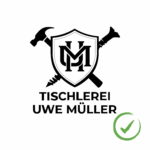
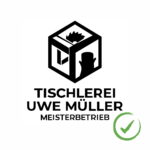
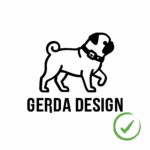
Mit diesem Ansatz sparst du viel Zeit und Geld bei der Nachbearbeitung und erhöhst gleichzeitig die Produktionsqualität.
So nutzt du den Prompt optimal
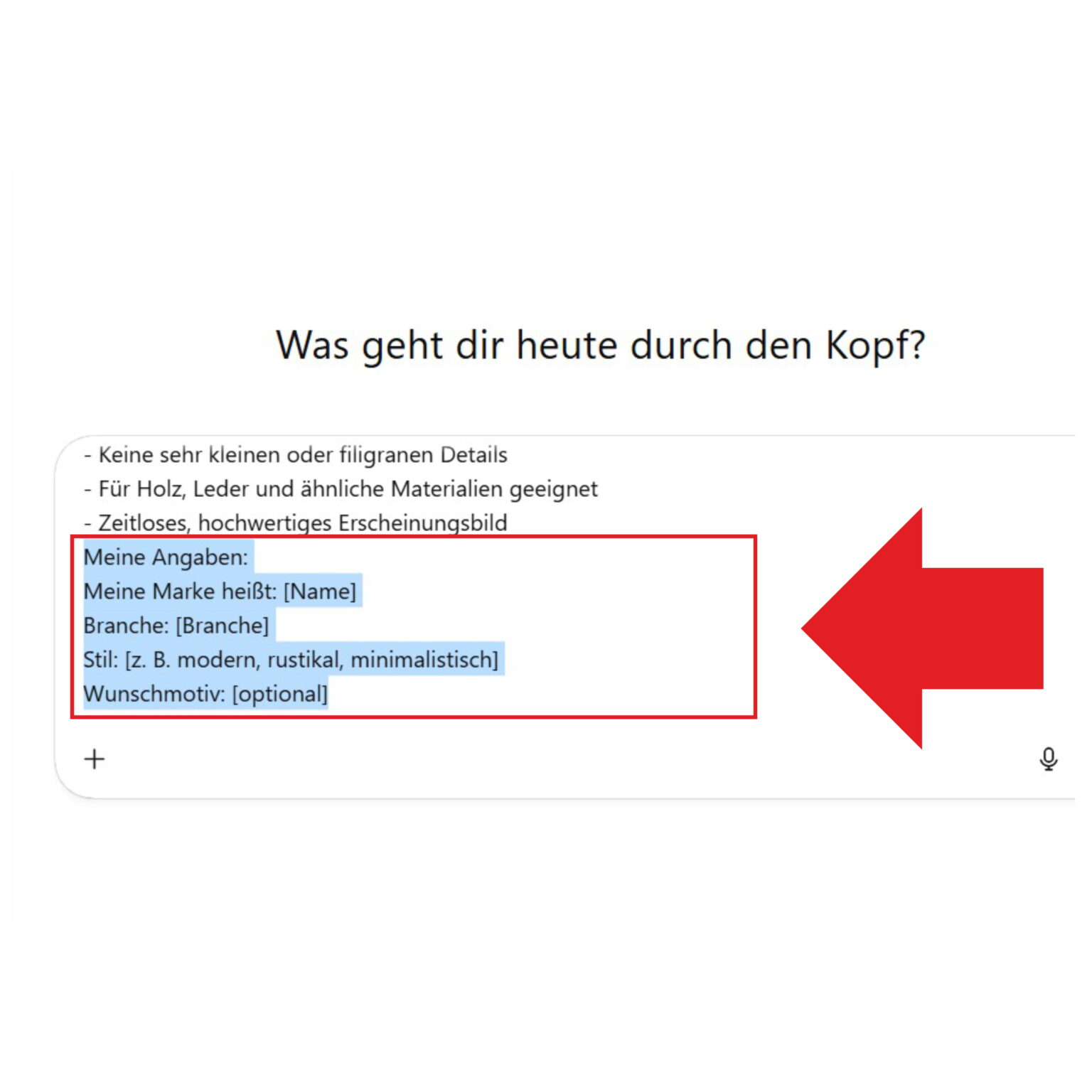
- 1. Lade dir den kostenlosen Prompt über den Button unten im Beitrag herunter.
- 2. Öffne ein geeignetes KI-Tool mit Bildfunktion (z. B. ChatGPT, Gemini oder Quiver.ai).
- 3. Füge den Prompt ein und ergänze deine Angaben.
Meine Marke heißt:
Meine Marke heißt:
Trage hier den genauen Namen deiner Marke, Firma oder deines Projekts ein, der in der Grafik erscheinen soll.
Branche:
Beschreibe kurz dein Geschäftsfeld (z. B. Tischler, Coaching, Online-Shop). Das hilft der KI, passende Stilrichtungen und Symbole zu wählen.
Stil
Gib an, welchen Look deine Grafik haben soll (z. B. modern, rustikal, minimalistisch, elegant). Je genauer du bist, desto besser passt das Ergebnis.
Wunschmotiv (optional):
Wenn du ein bestimmtes Symbol oder Element in der Grafik haben möchtest (z. B. Baum, Hammer, Krone), trage es hier ein. Wenn du offen bist, kannst du das Feld auch leer lassen.
- 4. Reiche den ausgefüllten Prompt bei der KI ein und warte auf die generierte Vorschau.
- 5. Prüfe das Ergebnis sorgfältig und gib bei Bedarf gezielte Änderungswünsche ein.
- Für bestmögliche Ergebnisse:
- Fülle alle Angaben möglichst genau aus
- Wähle ein geeignetes KI-Tool (z. B. ChatGPT, Gemini oder Quiver.ai)
- Prüfe die generierte Vorschau sorgfältig
- Gib der KI konkretes Feedback, um das Design zu verbessern
- Vorschaubild prüfen:
- Passt der Stil zur gewünschten Grafik?
- Ist alles gut lesbar?
- Sind die Formen klar und sauber?
- Wirkt das Design professionell?
Was tun, wenn du eine echte Vektordatei brauchst?

- Falls dein KI-Tool nur Pixelbilder ausgibt, ist das kein Problem. Du hast mehrere Möglichkeiten, um dein Motiv nun in eine Vektordatei für die Produktion zu überführen:
- Professionelle Vektorisierung mit einem geeigneten Tool
- Manuelle Nachbearbeitung in einem Grafikprogramm wie Illustrator, Inkscape oder CorelDraw
- Optimierung durch unseren Service, um deine Grafik direkt produktionsbereit zu machen
Du bist dir unsicher, ob dein Motiv geeignet ist oder wir sollen für dich eine Vektorgrafik erstellen? Wir helfen dir gern weiter, sende uns jetzt eine Anfrage.
Fazit: Mit Vorschau und Know-how zur perfekten Grafik
KI-gestützte Grafikerstellung kann beeindruckende Ergebnisse liefern – vorausgesetzt, du planst von Anfang an für die Herstellung einer Gravur, den Foliendruck oder für Fräsarbeiten.
- Der Schlüssel liegt in vier Faktoren:
- Vorschau nutzen: Prüfe dein Design in der Vorschau, um Stil, Lesbarkeit und klare Linienführung sicherzustellen.
- Richtiger Prompt: Ein gut formulierter KI-Prompt lenkt die Gestaltung automatisch in die gravurfähige Richtung – reduziert, kontrastreich und klar strukturiert.
- Dateiformat beachten: Rasterbilder wie PNG oder JPG reichen für die Vorschau. Für die Produktion solltest du auf Vektorgrafiken (SVG, EPS, AI) setzen oder deine Pixelgrafik nachbearbeiten.
- Realistische Erwartungen an KI-Tools: KI erleichtert die Ideenfindung und Vorschau, ersetzt aber nicht immer die menschliche Kontrolle – besonders bei komplexen oder stark individualisierten Grafiken.

Mit dem richtigen Tool, sorgfältiger Prompt-Formulierung und dem Blick auf technische Anforderungen kannst du deine Grafik direkt produktionsfähig erstellen – sauber, skalierbar und bereit für jede Gravur oder Drucktechnik. So sparst du Nacharbeit und erhältst ein professionelles Ergebnis, das Marke und Material optimal vereint.
Kostenlosen KI-Prompt herunterladen
Mit dem folgenden Prompt kannst du deine eigene Grafik direkt in verschiedenen KI-Tools professionell erstellen: